Para sacar cita en el SAT entra a citas.sat.gob.mx, toca Registrar cita, elige Servicios Generales y Contribuyente que cuente con RFC, escribe tu RFC, CURP y correo, y elige el servicio, la oficina, el día y la hora. Al final confirmas con un token que llega a tu correo y recibes tu acuse en PDF. El trámite es gratuito y toma unos diez minutos.
Esta guía muestra cada pantalla tal como se ve en un celular. Las capturas vienen de un registro real hecho en septiembre de 2026 desde un teléfono Android con Chrome; los datos personales se reemplazaron por valores de ejemplo. El 3 de octubre de 2026 revisamos de nuevo las primeras pantallas del portal y siguen igual.
Video: la cita en un minuto
Si prefieres verlo antes de leerlo, este video recorre el registro completo en el celular, desde Registrar cita hasta el acuse. Después encontrarás cada pantalla con más detalle.
Resumen rápido
- Entra a sat.gob.mx y toca Cita (o abre citas.sat.gob.mx).
- Cierra el aviso y toca Registrar cita.
- Elige Servicios Generales.
- Elige Contribuyente que cuente con RFC.
- Escribe tu RFC, tu CURP y tu correo dos veces.
- Acepta los términos, copia el captcha y toca Siguiente. Desde aquí tienes 5 minutos.
- Elige el servicio que necesitas.
- Elige tu entidad federativa y el módulo.
- Escoge un día en verde y tu horario.
- Revisa los requisitos y toca Generar cita.
- Copia el token que llega a tu correo.
- Pégalo y toca Confirmar.
- Guarda tu acuse e imprímelo.
Antes de empezar: qué necesitas
| Necesitas | Por qué | | ------------------------------------------------ | -------------------------------------------------------------------------------------------- | | RFC con homoclave (13 caracteres) | Es el primer dato que pide el formulario. | | CURP (18 caracteres) | El campo aparece en cuanto el RFC es válido. | | Un correo propio abierto en el mismo celular | Ahí llegan el token y el acuse. El SAT recomienda usar tu correo y no el de otra persona. | | Saber qué trámite vas a hacer | El servicio se elige dentro de un límite de cinco minutos; decidirlo antes te ahorra prisas. |
Si tienes dudas con tu RFC o tu CURP, búscalos en tu Constancia de Situación Fiscal o en tu recibo de nómina antes de abrir el portal.
Paso a paso: cómo sacar tu cita
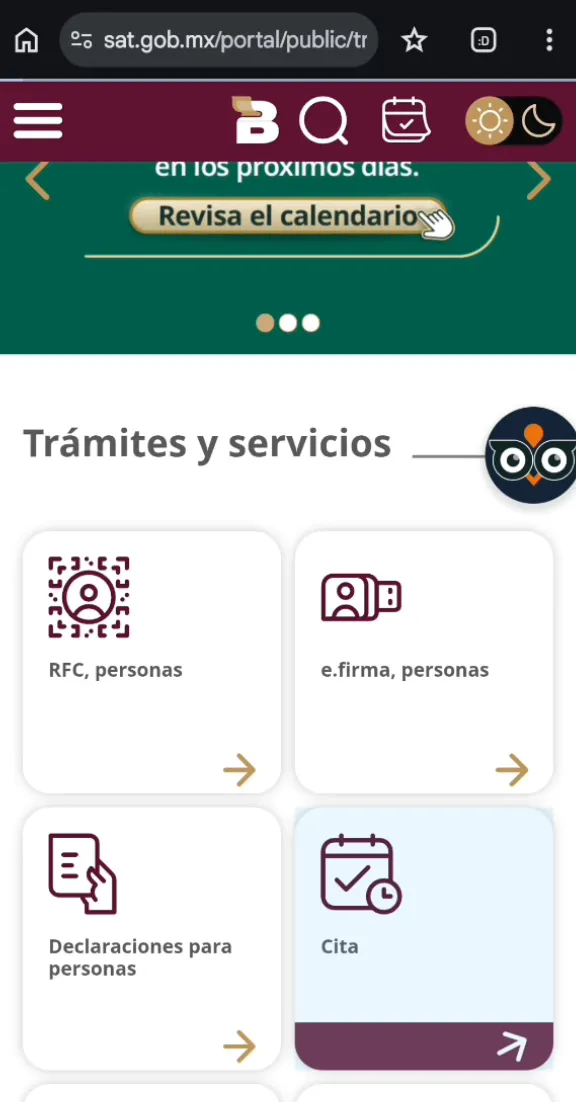
Paso 1: entra al portal del SAT y toca Cita
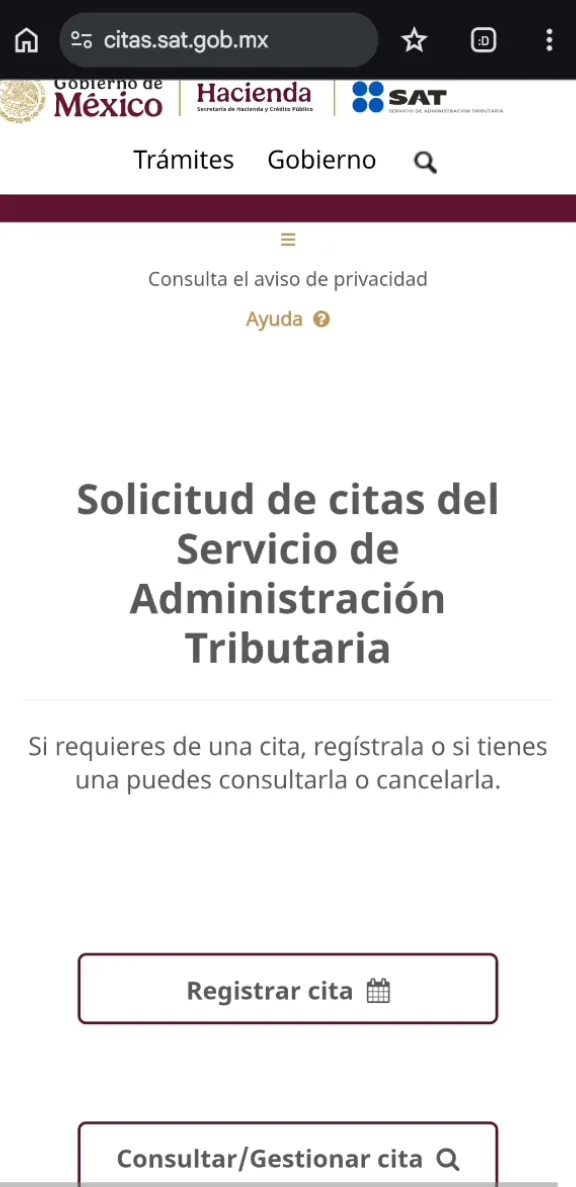
Abre sat.gob.mx en el navegador de tu celular, baja hasta Trámites y servicios y toca la tarjeta Cita. Si prefieres ir directo, escribe citas.sat.gob.mx en la barra de direcciones; llegas a la misma página.
Paso 2: cierra el aviso y toca Registrar cita
Al entrar aparece un Aviso Importante: todos los servicios del SAT son gratuitos y nadie puede cobrarte por agendar una cita. Toca Cerrar y después Registrar cita. El botón Consultar/Gestionar cita sirve más adelante para revisar o cancelar una cita que ya tienes.
Paso 3: elige Servicios Generales
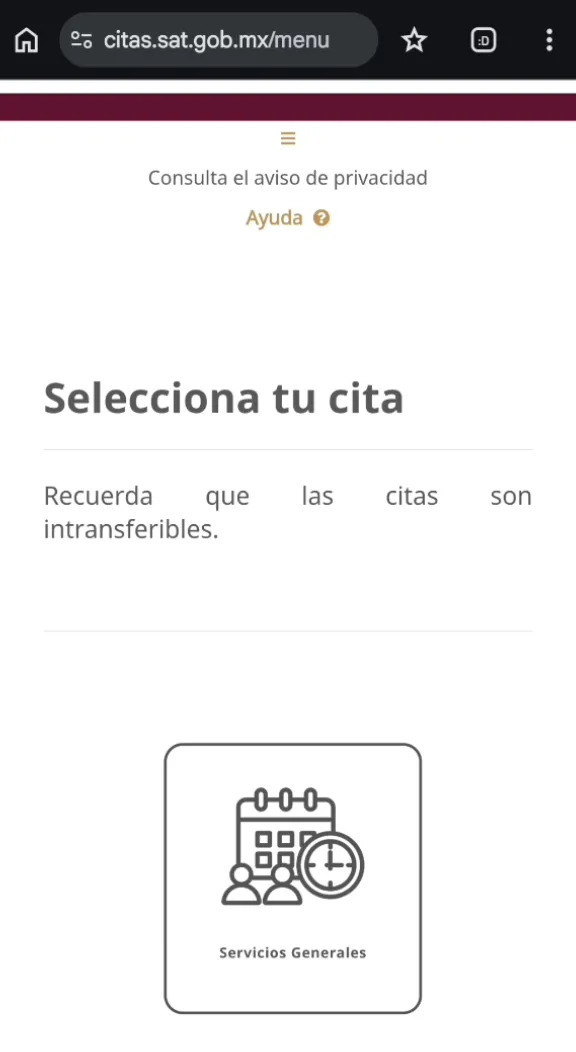
En Selecciona tu cita toca Servicios Generales. Es la opción para los trámites más comunes de personas físicas, como la e.firma, la Constancia de Situación Fiscal o las aclaraciones de la declaración anual. Más abajo hay otras dos opciones (marbetes y precintos, y recaudación, auditoría fiscal y comercio exterior) para trámites especializados.
Paso 4: elige Contribuyente que cuente con RFC
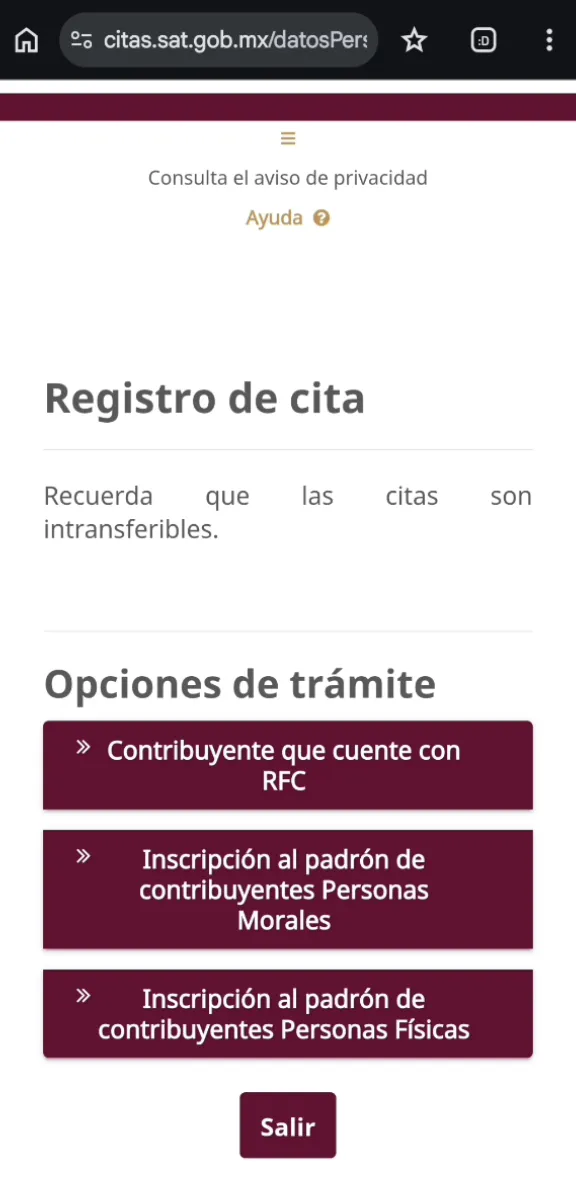
En Opciones de trámite toca Contribuyente que cuente con RFC. Las otras dos opciones son para quien aún no está inscrito: Inscripción al padrón de contribuyentes Personas Físicas si vas a sacar tu RFC por primera vez, y Personas Morales para empresas.
Paso 5: escribe tu RFC, tu CURP y tu correo
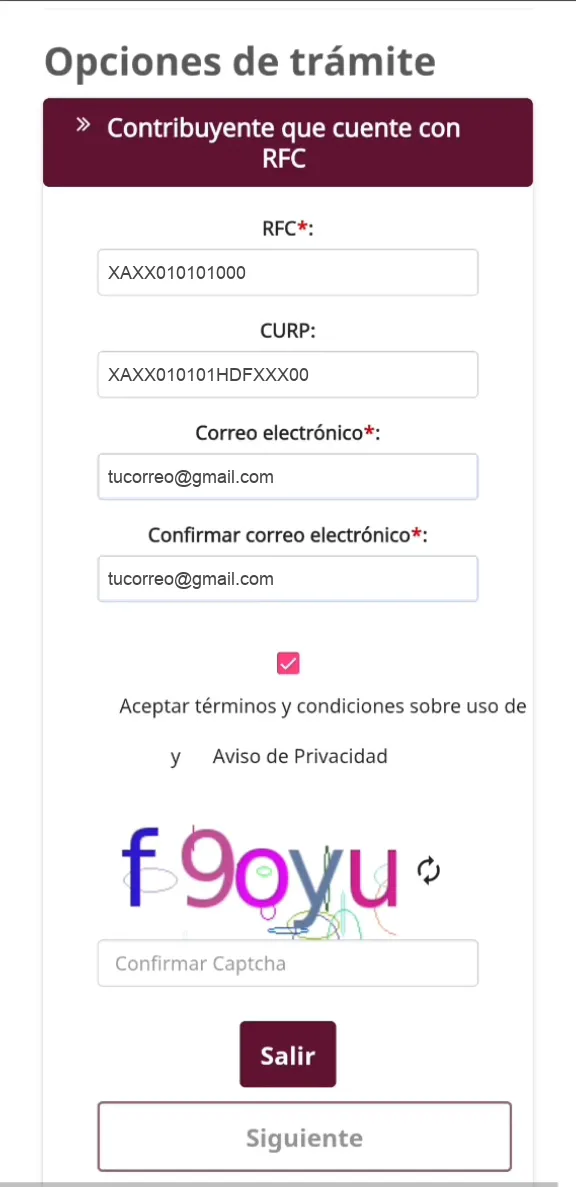
Escribe tu RFC con homoclave. Mientras está incompleto verás el mensaje “RFC incorrecto, captura de nuevo”; desaparece al terminar. En cuanto el RFC es válido aparece el campo CURP. Luego escribe tu correo electrónico y repítelo en Confirmar correo electrónico.
El portal te pide revisar que el correo sea válido y tenga espacio, porque ahí te llegará todo. Revísalo bien: si tiene un error, el token nunca llega y el registro no se puede terminar.
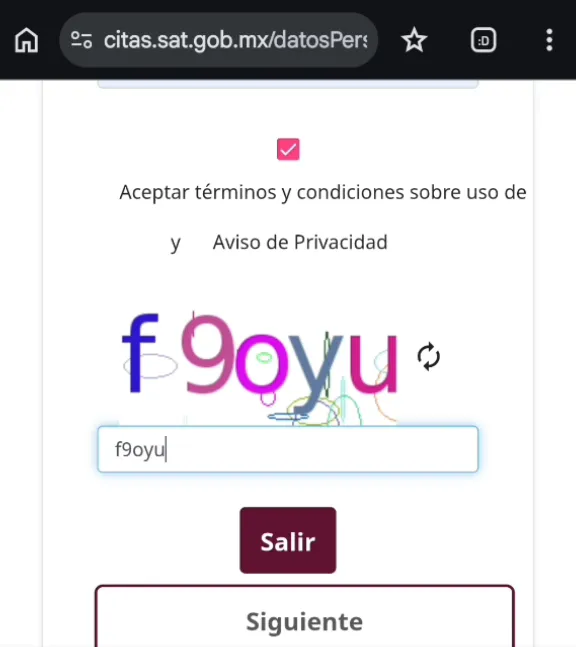
Paso 6: acepta los términos, copia el captcha y toca Siguiente
Marca la casilla Aceptar términos y condiciones sobre uso de y Aviso de Privacidad, escribe los caracteres de la imagen en Confirmar Captcha y toca Siguiente. Si no distingues las letras, toca la flecha circular junto a la imagen para cambiarla.
Ojo: desde este momento corre un reloj de cinco minutos en la esquina de la pantalla. Esos cinco minutos incluyen elegir el servicio, la oficina, la fecha y confirmar el token, así que ten tu correo listo.
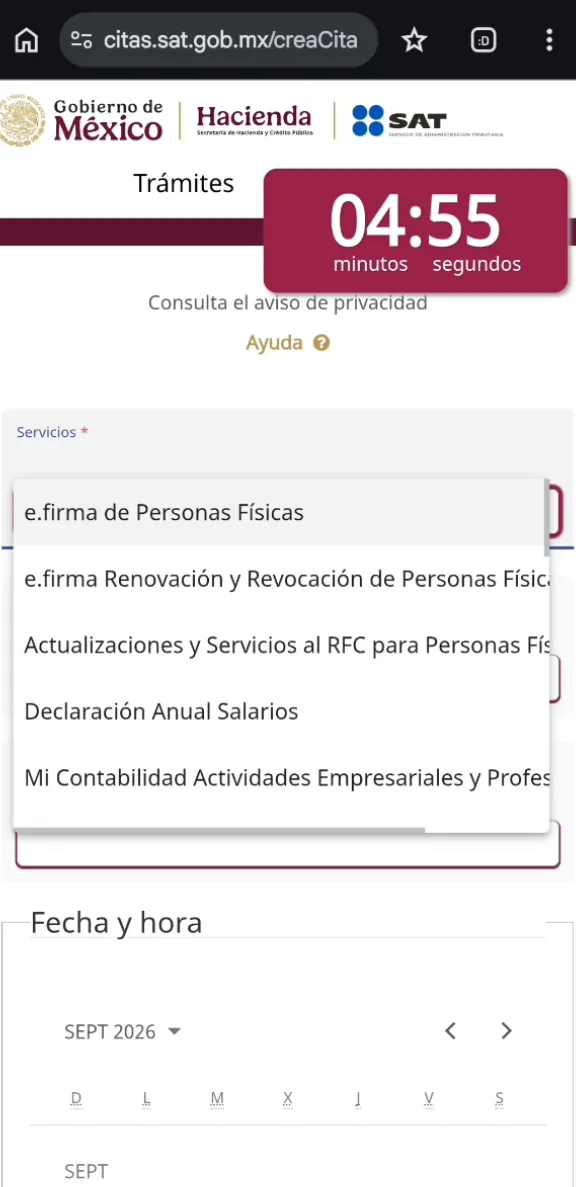
Paso 7: elige el servicio que necesitas
Abre el menú Servicios y elige tu trámite. Para personas físicas aparecen, entre otros:
- e.firma de Personas Físicas: para obtener tu e.firma por primera vez.
- e.firma Renovación y Revocación de Personas Físicas: si tu e.firma venció hace más de un año o necesitas revocarla.
- Actualizaciones y Servicios al RFC para Personas Físicas: cambios en tu RFC, como domicilio o régimen.
- Declaración Anual Salarios: dudas o aclaraciones de la declaración anual de asalariados.
Si eliges e.firma, el portal muestra un aviso: nueve de cada diez personas pueden presentar su declaración anual sin e.firma. Ciérralo y continúa.
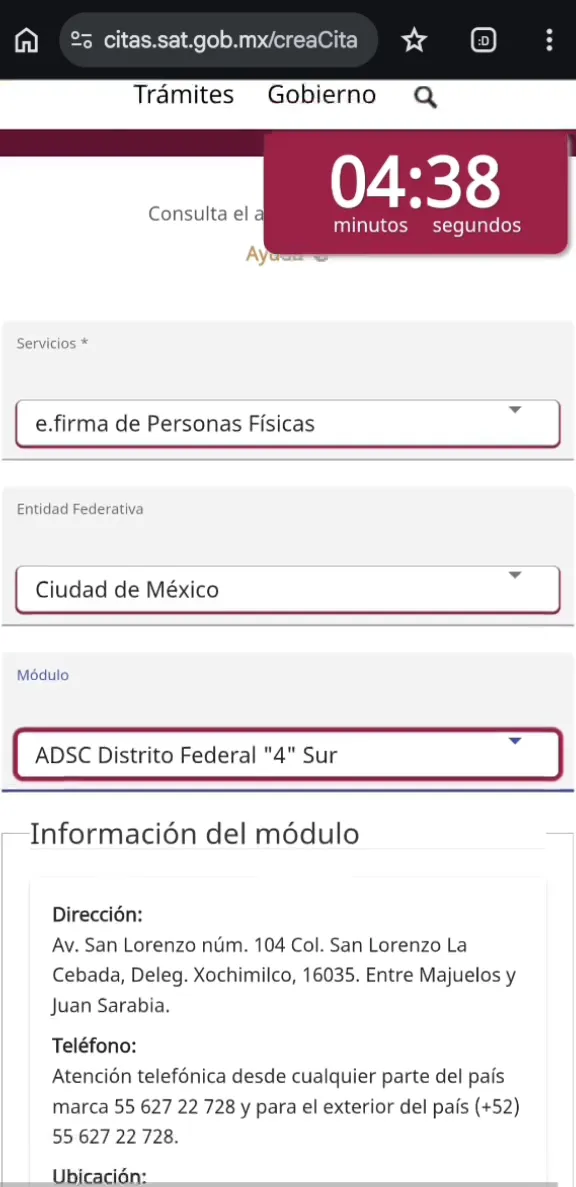
Paso 8: elige tu entidad federativa y el módulo
En Entidad Federativa elige tu estado y en Módulo la oficina del SAT a la que quieres ir. Debajo aparece la Información del módulo con la dirección, el teléfono y un enlace para ver la ubicación en el mapa.
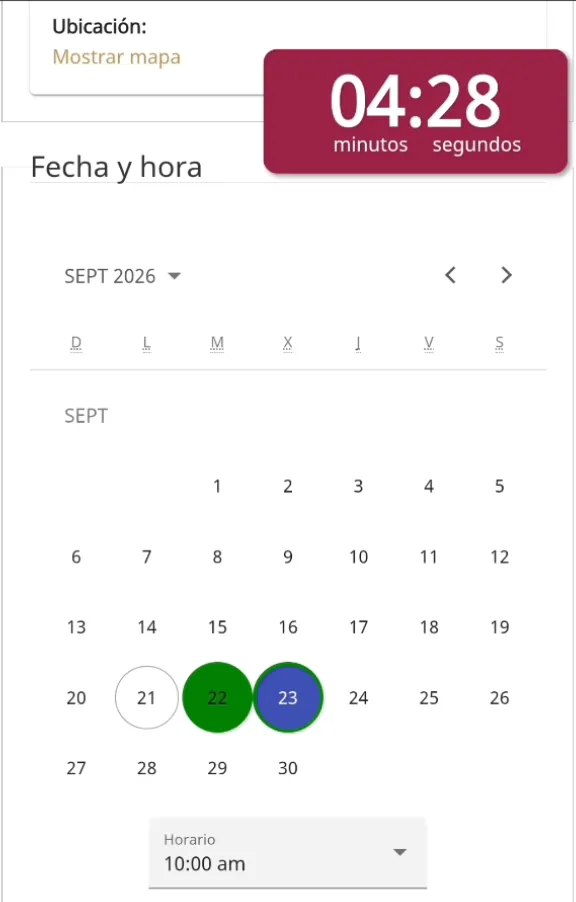
Paso 9: escoge un día en verde y tu horario
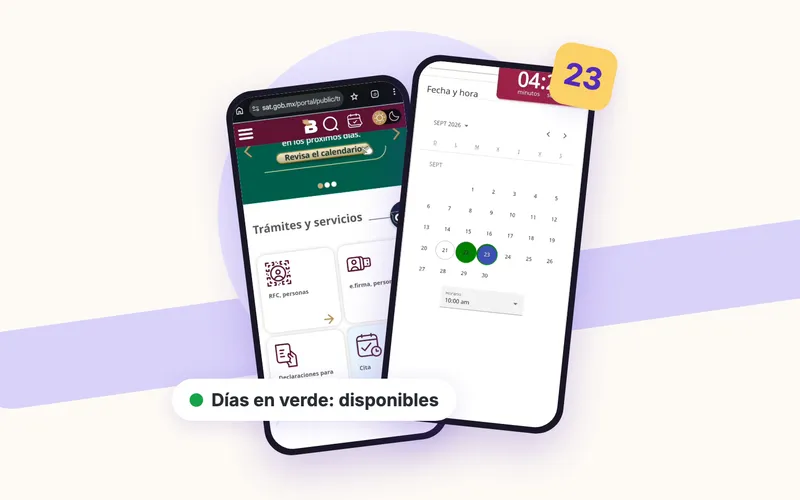
En Fecha y hora, los días en verde tienen lugares disponibles; el día que elijas se marca en azul. Toca uno y abre el menú Horario para escoger la hora. Si ningún día está en verde, prueba con otro módulo de tu estado o revisa el mes siguiente con la flecha del calendario.
Paso 10: revisa los requisitos y toca Generar cita
Baja a Requisitos para realizar tu trámite. La tabla cambia según el servicio y es la misma lista que vendrá en tu acuse; vale la pena leerla ahora. Después toca Generar cita.
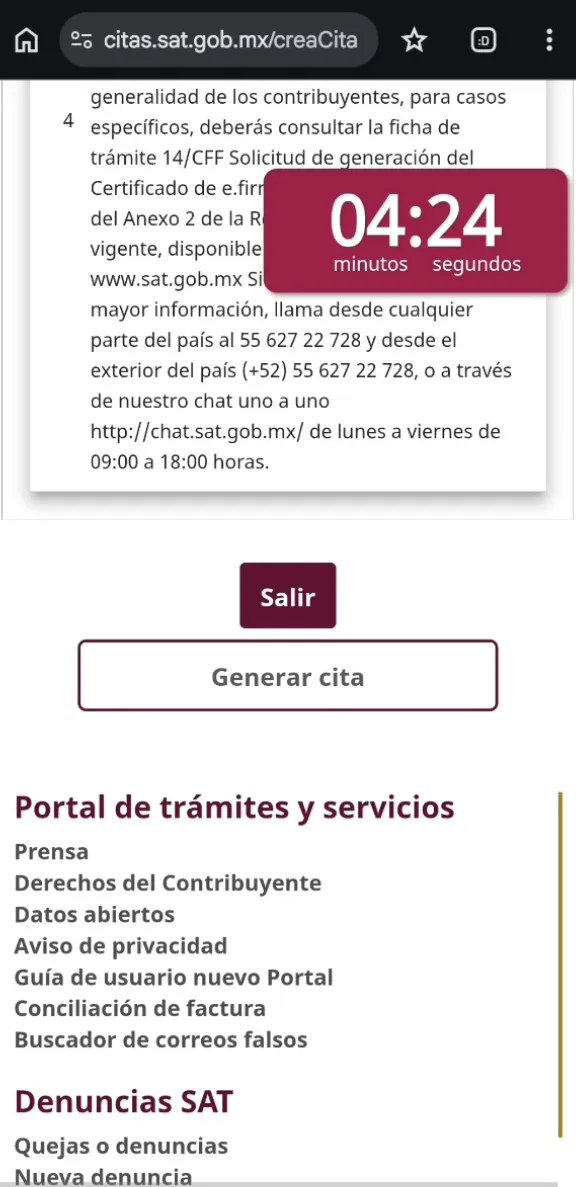
Paso 11: copia el token que llega a tu correo
Aparece la ventana Token seguridad y el SAT te envía un correo desde avisocitas@sat.gob.mx con el asunto “Token enviado en la fecha”. Ábrelo y copia el token, un código corto de letras y números. En Gmail puede caer en la pestaña de Notificaciones.
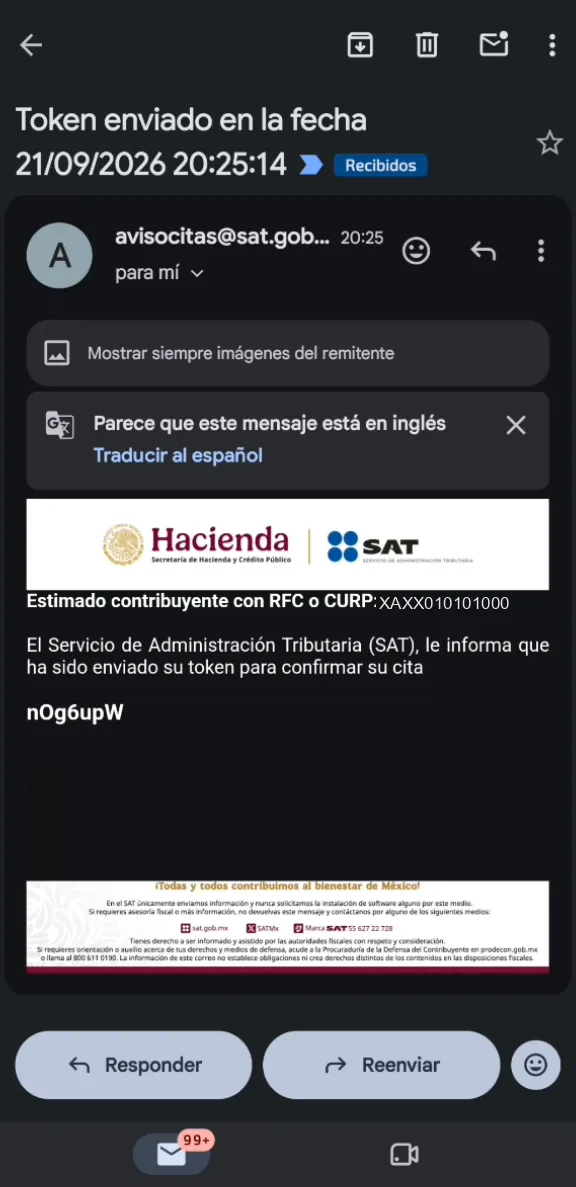
Paso 12: pega el token y toca Confirmar
Regresa al navegador, pega el token en el campo de la ventana Token seguridad y toca Confirmar. Si el correo no llegó, toca Reenviar antes de que se acabe el reloj.
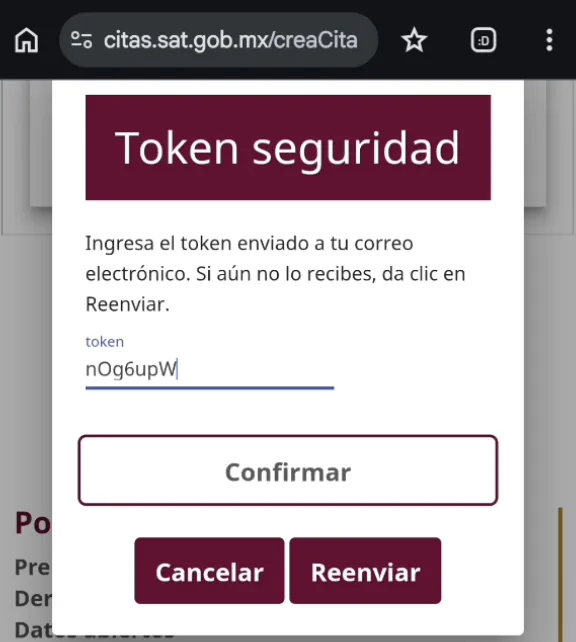
Paso 13: guarda tu acuse
El portal muestra Cita generada exitosamente. Si tenías un turno en la Fila Virtual, se cancela automáticamente. Toca Aceptar.
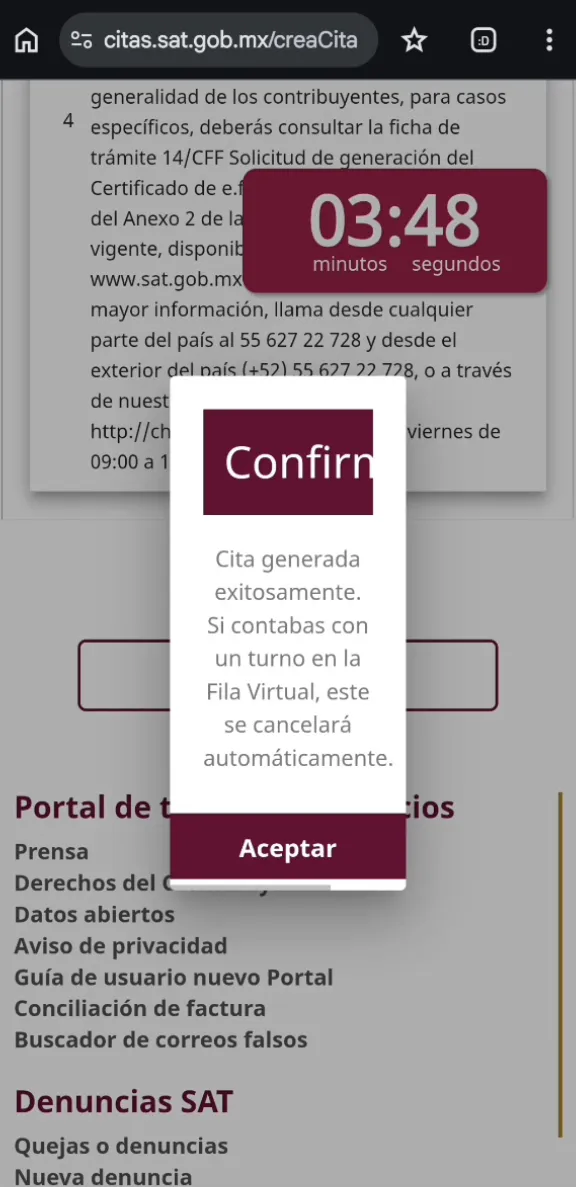
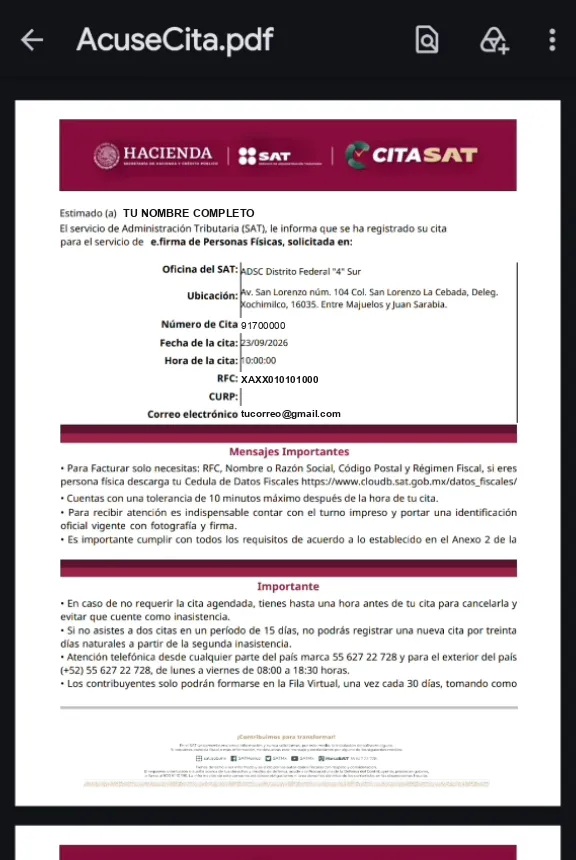
En unos segundos llega un segundo correo con el asunto “Cita Registrada para la fecha” y el archivo AcuseCita.pdf. El acuse trae la oficina, la dirección, el número de cita, la fecha, la hora y tus datos, además de los requisitos del trámite. Guárdalo en tu celular e imprímelo.
Qué llevar el día de tu cita
- Tu acuse impreso. El acuse indica que es indispensable presentar el turno impreso.
- Identificación oficial vigente con fotografía y firma, en original.
- Los requisitos de tu trámite, que vienen en la segunda página del acuse. Para la e.firma, por ejemplo, también piden una memoria USB y, si tu identificación no muestra tu domicilio, un comprobante de domicilio. Los detalles están en nuestra guía para tramitar tu e.firma.
Reglas de la cita que conviene conocer
Estas reglas vienen en el acuse que recibimos en septiembre de 2026:
- Tolerancia de 10 minutos. Después de tu hora ya no te atienden; llega antes.
- Cancela con al menos una hora de anticipación si no vas a ir, para que no cuente como inasistencia.
- Dos faltas en 15 días te bloquean. Si no asistes a dos citas en un periodo de 15 días, no podrás registrar una nueva durante treinta días naturales.
- Fila Virtual limitada. El acuse dice que solo puedes formarte en la Fila Virtual una vez cada 30 días; los términos y condiciones del portal hablan de una vez cada quince días naturales. Toma el plazo más largo como referencia.
- Las citas son intransferibles. Nadie más puede usar tu cita.
- Es gratis. Si alguien te ofrece una cita a cambio de dinero, es un fraude.
Cómo consultar o cancelar tu cita
Entra a citas.sat.gob.mx y toca Consultar/Gestionar cita. Con los datos de tu acuse puedes revisar la fecha y la oficina o cancelar la cita. Si cancelas, vuelves a sacar una nueva con los mismos pasos de esta guía.
Errores comunes
- Escribir mal el correo. Si el correo tiene un error, el token nunca llega y el reloj se acaba.
- Buscar el token sin tener el correo a la mano. Abre tu correo en el mismo celular antes de empezar.
- Elegir el servicio equivocado. Revisa la lista del paso 7; un trámite de e.firma no se atiende en una cita de Declaración Anual Salarios.
- No leer los requisitos. Llegar sin un documento significa perder la cita y volver a agendar.
- Llegar tarde. La tolerancia es de diez minutos.
Siguiente paso
Si tu cita es para obtener tu e.firma, revisa el checklist de documentos y lo que pasa en la oficina en la guía para tramitar tu e.firma. Y si la necesitas para tu declaración anual, la guía paso a paso para tu declaración anual explica qué hacer después.
Preguntas frecuentes
¿Sacar cita en el SAT tiene costo?
No. Agendar una cita en citas.sat.gob.mx es gratuito, y el propio portal advierte que ninguna persona, asociación o gestor puede cobrarte por hacerlo.
¿Puedo sacar la cita desde el celular?
Sí. El portal citas.sat.gob.mx funciona en el navegador del celular. Todas las capturas de esta guía se tomaron en un teléfono Android con Chrome.
¿Cuánto tiempo tengo para terminar el registro?
Cinco minutos. El reloj empieza cuando tocas Siguiente después del captcha y sigue corriendo mientras buscas el token en tu correo, así que ten tu correo abierto antes de empezar.
¿Qué hago si no me llega el token?
Revisa la carpeta de spam o la pestaña de notificaciones de tu correo; el remitente es avisocitas@sat.gob.mx. Si no aparece, toca Reenviar en la ventana Token seguridad antes de que termine el reloj.
¿Qué hago si no hay días en verde?
Prueba otro módulo de tu estado o vuelve a revisar otro día. Si no hay fechas, el portal te ofrece formarte en la Fila Virtual, y el SAT te avisa por correo cuando te asigna un turno.
¿Qué tengo que llevar a la cita?
Tu acuse impreso y una identificación oficial vigente con fotografía y firma, más los requisitos propios del trámite que aparecen en el acuse. Para la e.firma, por ejemplo, también te piden una memoria USB.
¿Puedo cancelar o cambiar mi cita?
Sí. Desde Consultar/Gestionar cita en citas.sat.gob.mx puedes consultarla o cancelarla. Según el acuse, si no vas a ir tienes hasta una hora antes para cancelarla y evitar que cuente como inasistencia.